Guía para usuarios del Portal Web TSE
¿Que necesitas hacer? Selecciona una opción para ver el contenido detallado
Necesito crear mi usuario
Crea tu cuenta de usuario para acceder al sistema de registro para votar desde el extranjero.
Necesito registrarme o actualizar mis datos
Completa tu registro para ejercer tu derecho al voto desde el extranjero de manera segura y confiable.
Necesito consultar el estado de mi solicitud
Consulta el estado de tu solicitud de registro en tiempo real y da seguimiento a cada etapa del proceso.
Crear usuario
Crea tu cuenta de usuario para acceder al sistema de registro para votar desde el extranjero. Este es el primer paso para comenzar tu proceso de registro de manera segura y confiable.
Contenido
Paso 1: Ingresar al Portal
Para ingresar al Portal Web TSE debe abrir una nueva ventana en su navegador y escribir la dirección "https://portalweb.tse.org.gt". Al cargar la página se mostrará la pantalla de inicio de sesión.
Haga clic en la opción "REGISTRO" para solicitar usuario del Portal Web del TSE. Desplegará el formulario.
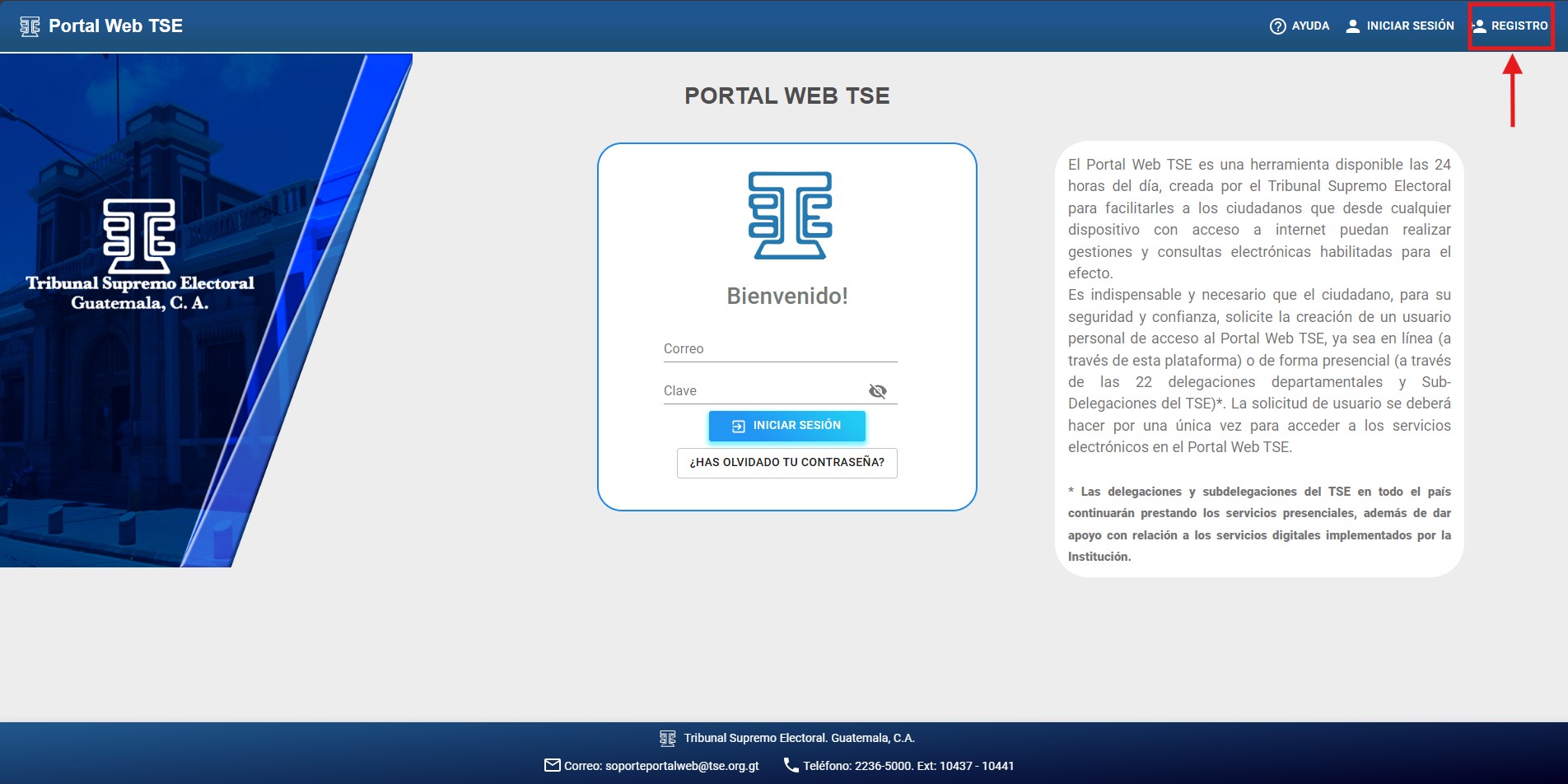
Haga clic en la opción "REGISTRO" para solicitar usuario del Portal Web del TSE
Paso 2: Formulario para solicitud de usuario
Ingresar los datos personales en el formulario y hacer clic en el botón "SIGUIENTE". Este paso incluye información básica de identificación y selección de residencia.
Completa todos los campos requeridos con información precisa y actualizada.

Ingresar datos personales básicos: nombres, apellidos, DPI, fecha de nacimiento
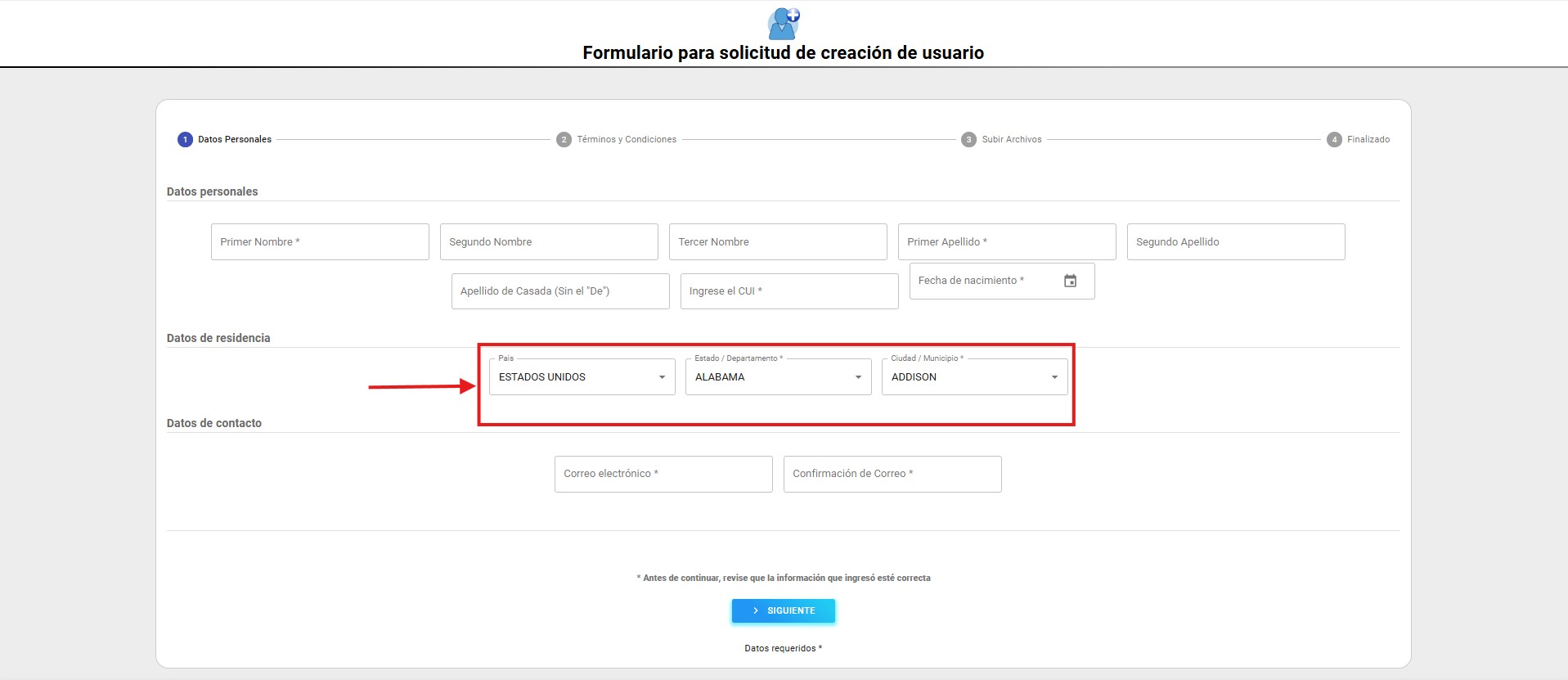
Si reside en el extranjero, seleccionar país de residencia, Estado y Ciudad. En caso que no se encuentre en la lista, seleccionar el más cercano a su ubicación
Paso 3: Términos y condiciones
Debe leer detenidamente los términos y condiciones que el Tribunal Supremo Electoral establece para el uso y solicitud de usuario del PORTAL WEB. Al estar de acuerdo con lo anterior, debe dar "clic" en la casilla, se habilitará el botón para ir al siguiente paso.
Lee completamente los términos antes de aceptarlos para entender tus derechos y obligaciones.
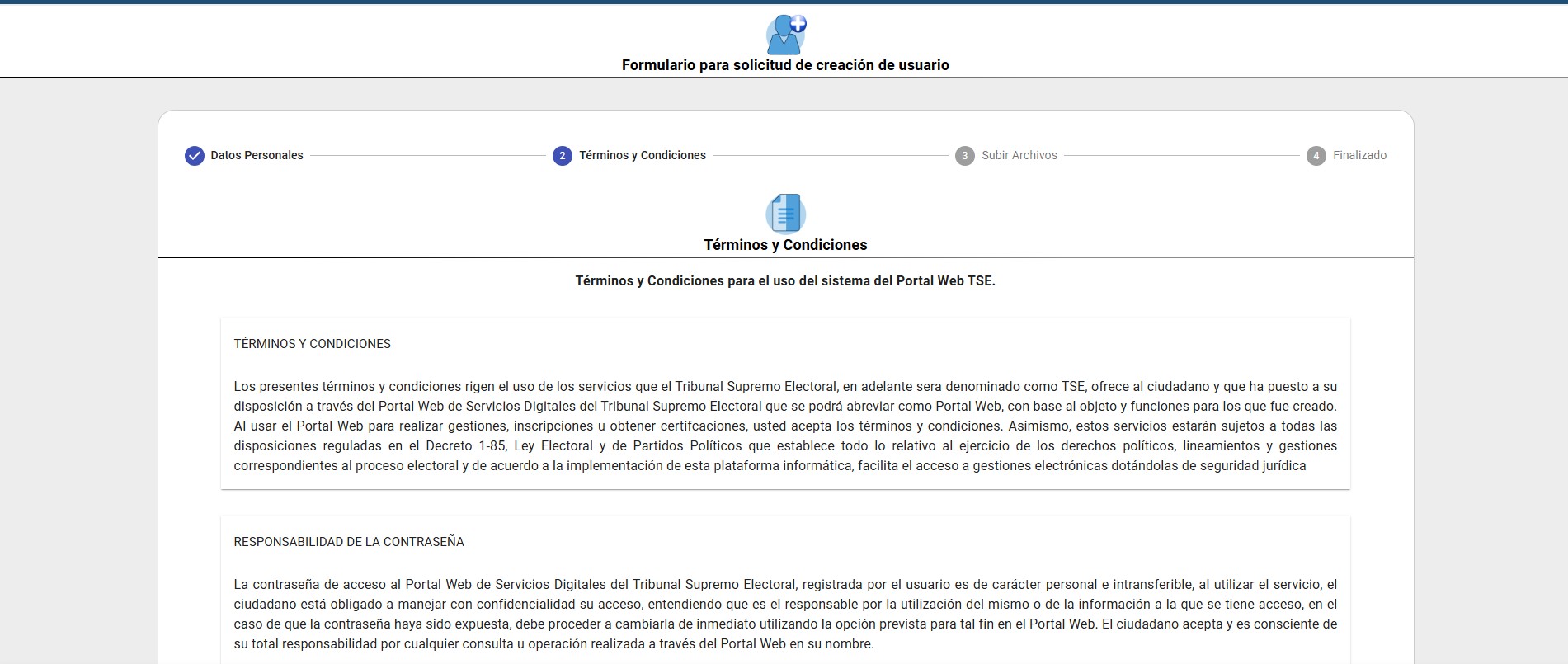
Leer detenidamente los términos y condiciones del TSE
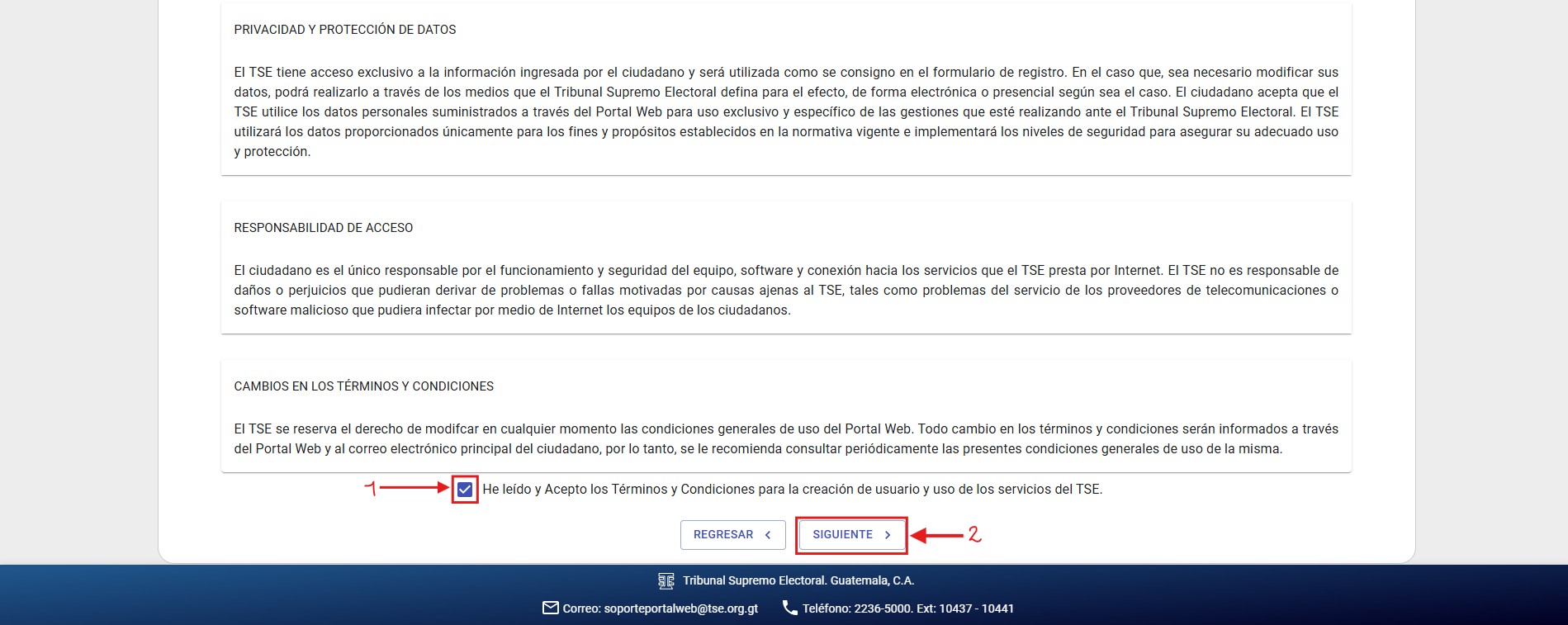
Dar clic en la casilla para aceptar términos y condiciones
Paso 4: Subir archivos
Debe subir los siguientes archivos: fotografía frontal del DPI y fotografía reversa del DPI. Puede utilizar la cámara de su dispositivo móvil para realizar esta acción.
Asegúrate de que las imágenes sean claras y legibles para evitar rechazos en tu solicitud.

Subir fotografía frontal del DPI y fotografía reversa del DPI
Paso 5: Enviar solicitud
Haga clic en el botón "ENVIAR SOLICITUD". A continuación, se mostrará un recuadro donde deberá seleccionar la opción 'Sí, enviar solicitud'. El proceso de solicitud de usuario ha finalizado.
El solicitante debe consultar en su correo electrónico si fue notificada la aprobación o rechazo de su solicitud de usuario para el Portal Web del TSE.
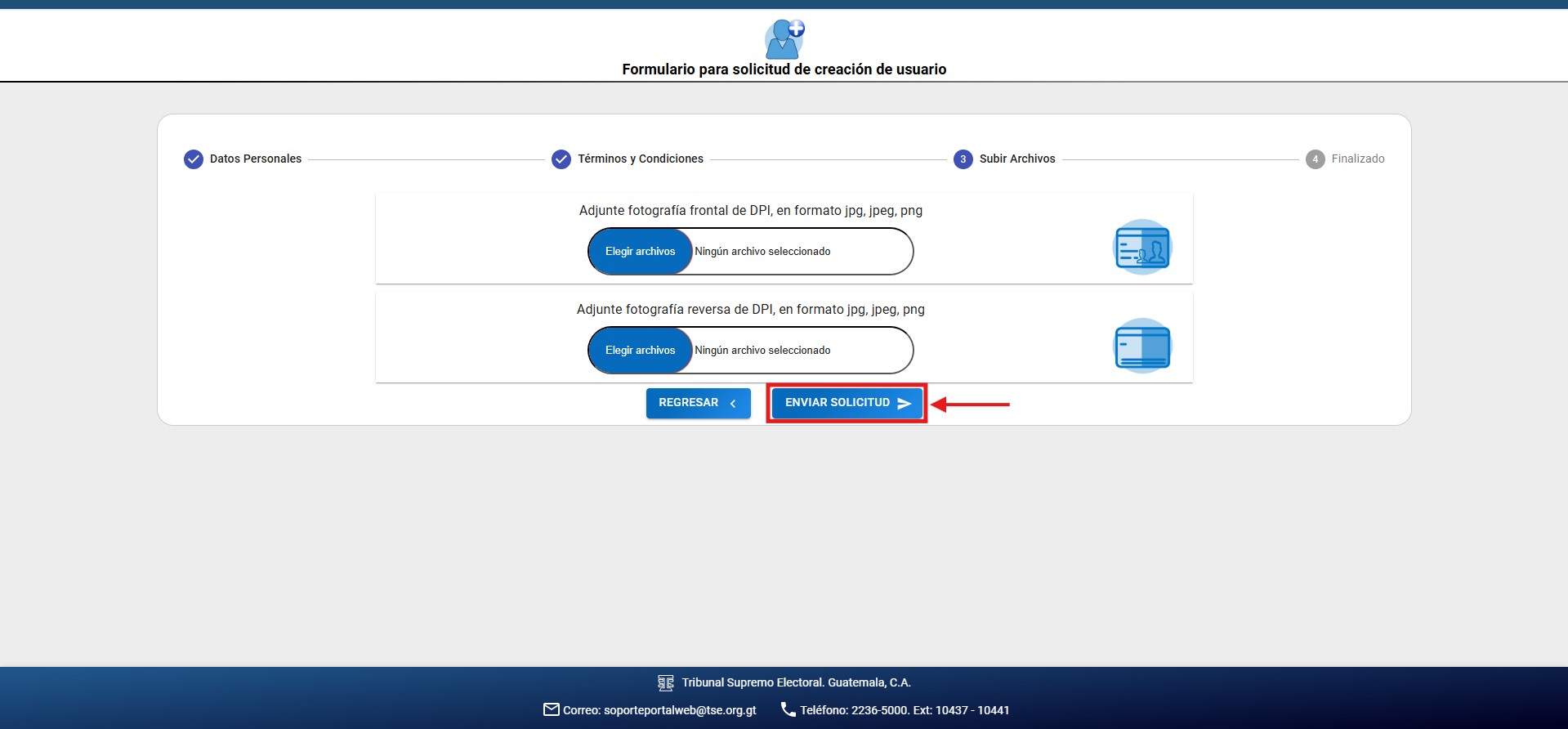
Hacer clic en el botón "ENVIAR SOLICITUD"
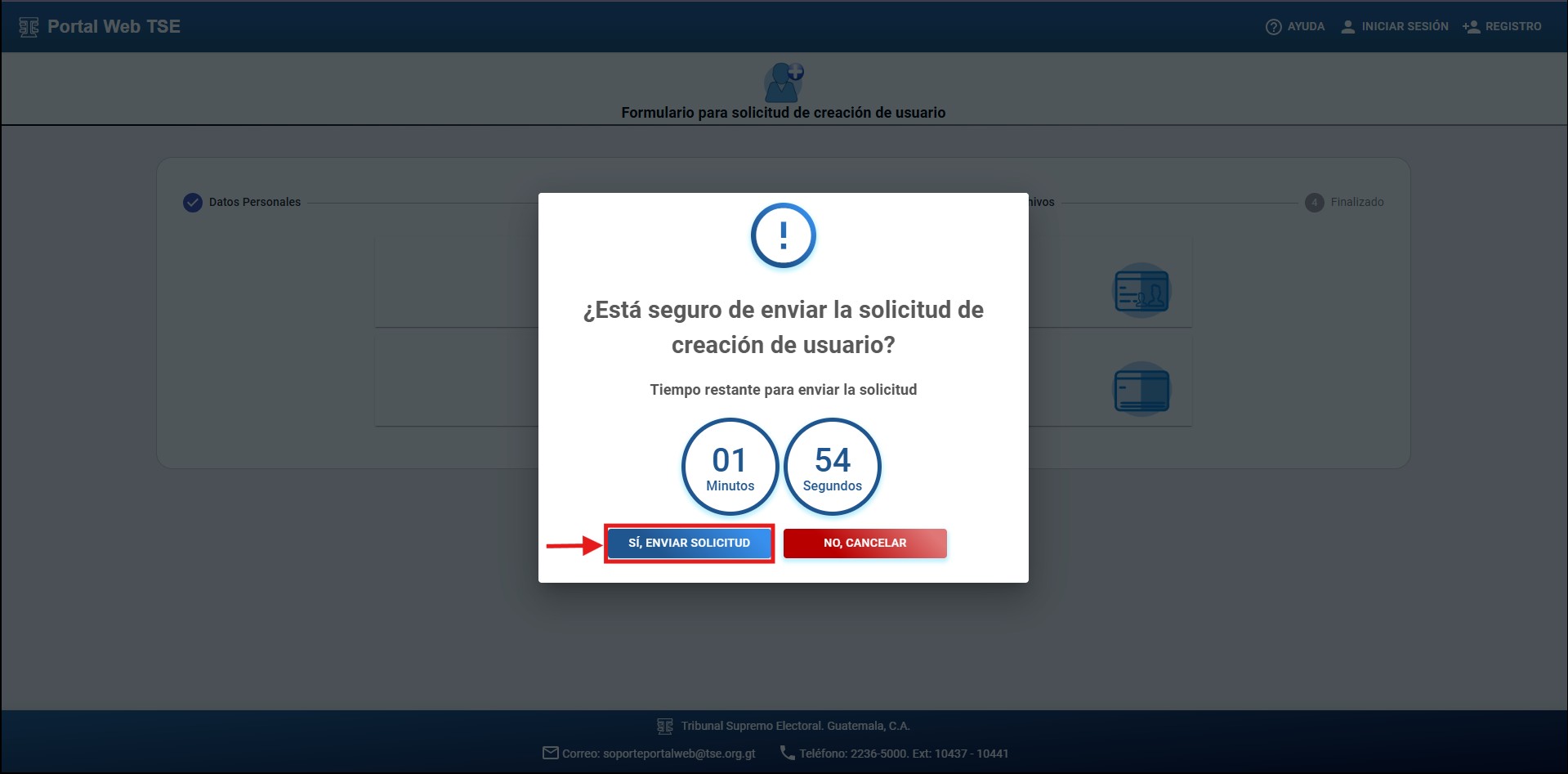
Seleccionar la opción 'Sí, enviar solicitud'
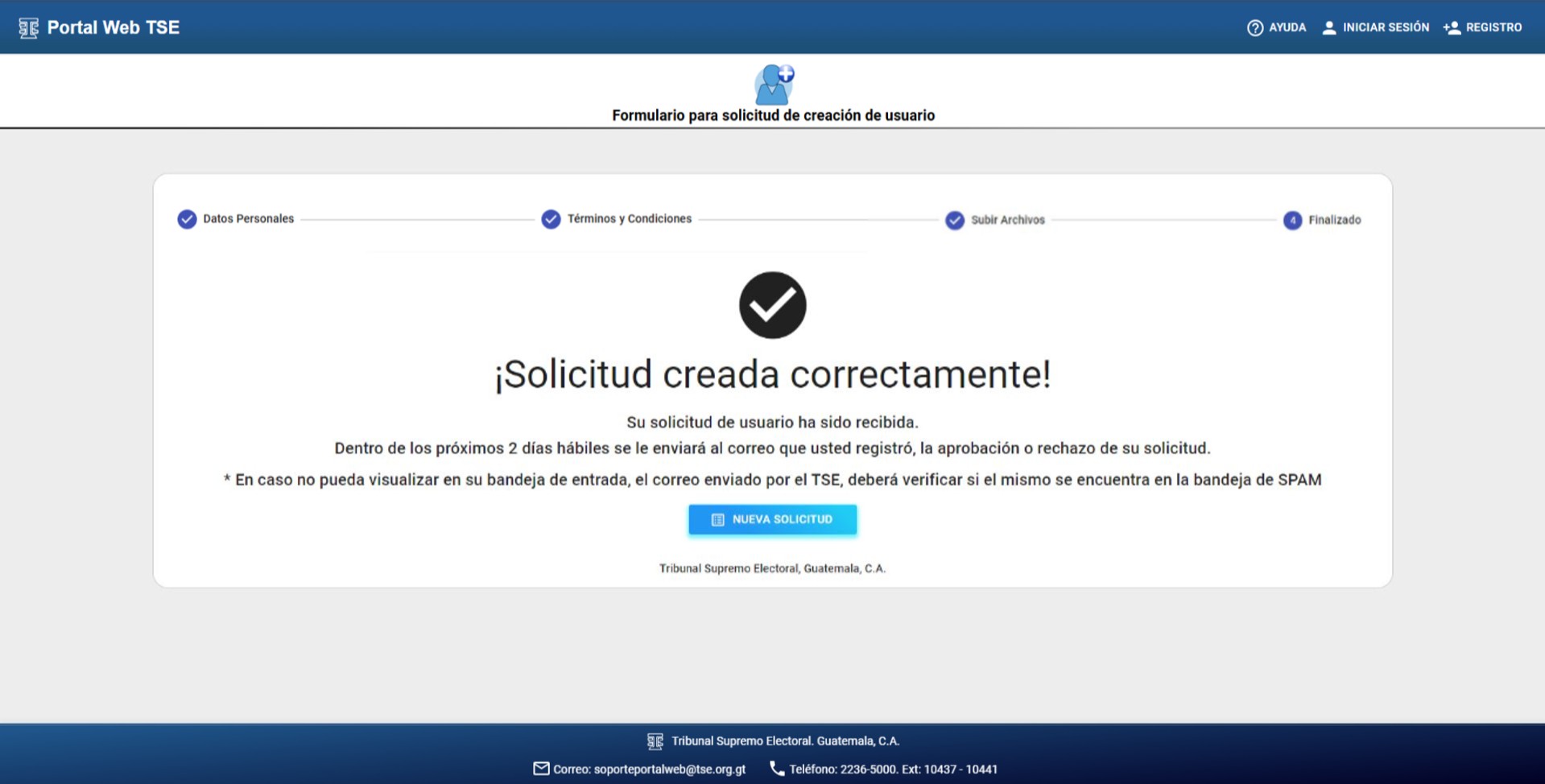
El proceso de solicitud de usuario ha finalizado
Siguiente